Stream a Mukbang Roblox: Bildschirm richtig leeren
So leerst du einen überladenen Stream-a-Mukbang-Roblox-Bildschirm, schließt festhängende Fenster, stellst die Kamera wieder her und erkennst ein Tischziel.
Häufige Fragen
Wie leere ich den Bildschirm in Stream a Mukbang Roblox?
Ist Bildschirm leeren dasselbe wie einen Tisch leeren?
Warum ist der Stream-a-Mukbang-Bildschirm leer?
Kann ein Stream-a-Mukbang-Script die Oberfläche reparieren?
Wenn du nach Stream a Mukbang Roblox Bildschirm leeren suchst, benenne zuerst das Hindernis. Ein Chatfenster, ein Menü, eine falsch ausgerichtete Kamera, eine Ladeschicht und eine offene Tischaufforderung sehen beim schnellen Tippen ähnlich aus, brauchen aber unterschiedliche Schritte. Schließe eine Ebene, löse die Kamera und prüfe das Ziel, bevor du den Server verlässt. Das Tisch-Guide erklärt den getrennten Spielablauf.
Was „Bildschirm leeren“ bedeutet
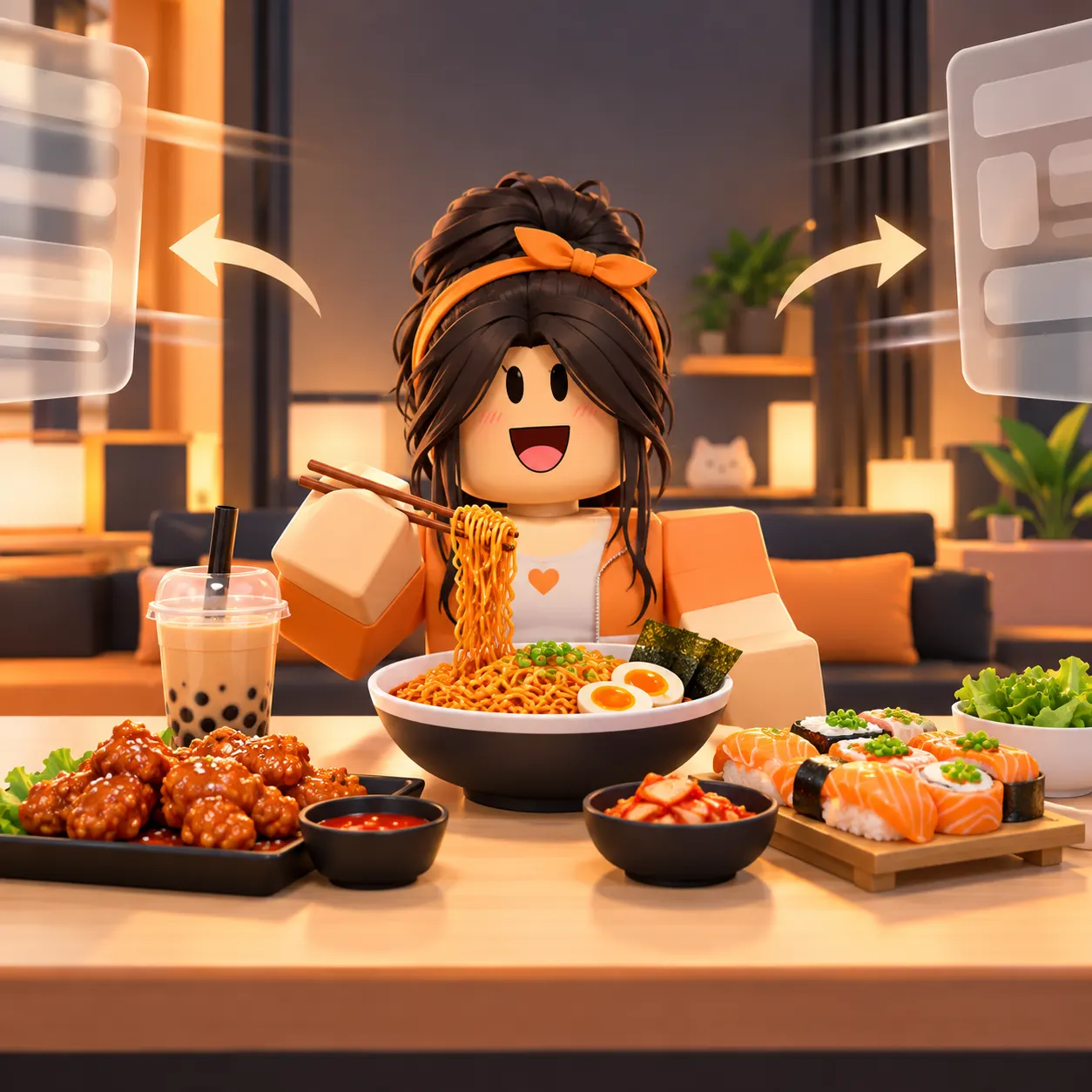
Ein Bildschirmproblem ist visuell: Ein Fenster verdeckt den Tisch, die Kamera zeigt eine Wand, die Tastatur verdeckt unten die Aktion oder das Ziel lädt noch. Ein Tischproblem ist eine Spielmechanik: Essen, Interaktion oder Belohnung fehlt. Die Unterscheidung verhindert unnötige Resets.
| Sichtbarer Zustand | Wahrscheinliche Absicht | Erste Prüfung |
|---|---|---|
| Chat, Menü oder Inventar in der Mitte | Oberfläche liegt darüber | Sichtbares Schließen oder Zurück verwenden |
| Avatar da, Kamera zeigt eine Wand | Kamerastatus | Kamera loslassen und Tisch zentrieren |
| Dunkler oder halber Bildschirm | Laden oder Verbindung | Ziel abwarten, dann einmal neu beitreten |
| Tisch mit Essen oder Aufforderung | Spielziel | Tisch-Checkliste nutzen |
| Handy-Tastatur verdeckt die Aktion | Geräteleiste | Tastatur nach dem Lesen schließen |
Die offizielle Stream-a-Mukbang-Erfahrung auf Roblox bestätigt die Spielidentität. Nach Updates kann die Oberfläche je nach Konto, Gerät und Server anders aussehen.
1. Fenster erkennen, bevor du tippst
Lass die Kamera los und prüfe alle vier Ränder. Lies die Beschriftung eines Menüs, Chats oder Inventars und drücke Schließen, Zurück oder Minimieren nur einmal. Mehrfaches Tippen kann ein zweites Fenster öffnen, während das erste noch verschwindet.
2. Kamera und Tisch wieder sichtbar machen
Drehe langsam, bis Avatar, Tisch und Zieltext sichtbar sind. Der Mobile-Guide beschreibt Touch-Eingaben genauer. Bewege die Kamera, lasse sie los und tippe erst dann auf eine Aktion. Schließe Tastatur oder Chat, bevor du den Winkel beurteilst.
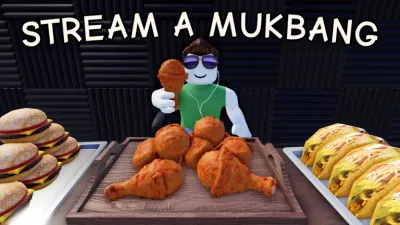
Das folgende offizielle Symbol stammt aus dem Roblox-Thumbnails-Endpunkt. Es bestätigt das Erlebnis, zeigt aber keine feste Position eines aktuellen Buttons.
3. Festhängende Oberfläche zurücksetzen
Notiere Gerät, Server, sichtbare Beschriftung und den Ladezustand des Avatars, wenn Schließen nicht hilft. Nutze dann den normalen Reset oder betrete die Erfahrung neu. Warte auf das Ziel. Ein zweiter identischer Fehler liefert mehr als viele schnelle Klicks.
Lade keinen Bildschirmreiniger, Executor oder Browserzusatz herunter, der nach einem Roblox-Cookie fragt. Ein Drittanbieter kann ein serverseitiges Ziel nicht sicher reparieren. Der Chat-Guide hält dieselbe Sicherheitsgrenze ein.
4. Handy und Tastatur
Lies die Meldung, schließe die Tastatur über die Gerätesteuerung und lasse das Spiel im Vordergrund. Wenn das Ziel wieder da ist, aber der Tisch außerhalb liegt, zentriere die Kamera. Teste: laden lassen, Chat oder Inventar schließen, Tisch zentrieren, Kamera loslassen, eine Aktion ausführen und das Ergebnis abwarten.
Geht es um eine Belohnung oder einen Code, öffne die Codes-Seite und notiere das Quelldatum. Ein legitimer Code erfordert keinen unsicheren Download.
Nach einem Update
Prüfe Schließen, Kamerasensibilität, Zielposition und Reset-Verhalten erneut. Ein altes Bild ist keine dauerhafte Layout-Regel. Datum, Gerät, Server und exakten Text kannst du im Update-Protokoll als beobachtet, gemeldet oder verifiziert festhalten.
Wenn der Bildschirm sauber ist, der Tisch aber weiterhin Essen verlangt, helfen Food-Liste und Tisch-Guide. Für die erste Runde ist der Anfänger-Guide besser geeignet. Diese Seite bleibt bei der Bildschirmwiederherstellung.
Zusammenfassung
Stoppe für einen sauberen Stream-a-Mukbang-Roblox-Bildschirm wiederholte Eingaben, erkenne Fenster oder Kamerawinkel, schließe eine Ebene und bestätige das Ziel. Setze erst danach zurück oder betrete einen aktuellen Server neu. Konto-Sicherheit ist wichtiger als ein Script oder Executor.
Ähnliche Artikel
guides
So chattest du in Stream a Mukbang Roblox: Einstellungen und Hilfe
Nutze den Textchat von Stream a Mukbang auf Roblox, prüfe Privatsphäre, behebe fehlenden Chat auf dem Handy und vermeide unsichere Scripts.
codes
Stream a Mukbang Codes | aktuelle Roblox-Codes
Stream a Mukbang Codes: Codes, Quellen und sichere Einlösung und Schritte, die du im Spiel prüfen kannst.
guides
wie man einen Tisch in Stream a Mukbang leert
wie man einen Tisch in Stream a Mukbang leert: Aktionen, Signale und Tischbelohnungen und Schritte, die du im Spiel prüfen kannst.
War das hilfreich?
Danke für dein Feedback!