Nettoyer l’écran de Stream a Mukbang Roblox
Apprenez à dégager l’écran de Stream a Mukbang Roblox, fermer les panneaux bloqués, retrouver la caméra et distinguer l’interface d’un objectif de table.
Questions fréquentes
Comment nettoyer l’écran dans Stream a Mukbang Roblox ?
Nettoyer l’écran revient-il à nettoyer une table ?
Pourquoi l’écran de Stream a Mukbang est-il vide ?
Un script peut-il réparer l’écran de Stream a Mukbang ?
Si vous cherchez comment nettoyer l’écran de Stream a Mukbang Roblox, commencez par identifier ce qui gêne la vue. Un panneau de chat, un menu, une caméra mal orientée, une couche de chargement et une invite de table peuvent sembler identiques quand on appuie trop vite, mais ils ne se corrigent pas de la même façon. Fermez une couche, relâchez la caméra et vérifiez l’objectif avant de réinitialiser ou de quitter le serveur. Le guide pour vider une table concerne l’objectif de jeu séparé.

Ce que signifie « nettoyer l’écran »
Un problème d’écran est visuel : un panneau couvre la table, la caméra regarde un mur, le clavier masque les boutons ou l’objectif n’a pas fini de charger. Un problème de table est une mécanique : il reste une nourriture, une interaction ou une récompense à récupérer. La distinction évite de réinitialiser une partie qui attend simplement une action de jeu.
| Ce que vous voyez | Intention probable | Première vérification |
|---|---|---|
| Chat, menu ou inventaire au centre | Superposition d’interface | Utilisez fermer ou retour |
| Avatar présent mais caméra tournée vers un mur | État de caméra | Relâchez-la et recentrez la table |
| Écran sombre ou incomplet | Chargement ou connexion | Attendez l’objectif puis rejoignez une fois |
| Table visible avec une invite | Objectif de jeu | Suivez la check-list de table |
| Clavier mobile sur l’action | Mise en page du téléphone | Fermez le clavier après avoir lu le message |
La page officielle de l’expérience Stream a Mukbang confirme l’identité du jeu. Elle ne garantit pas une interface identique sur chaque compte ou serveur après une mise à jour.
1. Identifiez le panneau avant d’appuyer
Ne bougez plus la caméra et inspectez les quatre bords. Un menu peut être fixé à droite, le chat en bas et l’inventaire peut assombrir le jeu. Lisez le libellé, puis appuyez une seule fois sur fermer, retour ou réduire. Les pressions répétées peuvent ouvrir une deuxième couche alors que la première se ferme encore.
2. Retrouver une caméra qui ne montre pas la table
Relâchez le geste de caméra et tournez lentement jusqu’à voir l’avatar, la table et le texte de l’objectif. Le guide mobile détaille les gestes tactiles. Déplacez la caméra, relâchez-la, puis seulement après utilisez une interaction. Fermez le clavier ou le chat avant d’évaluer l’angle.
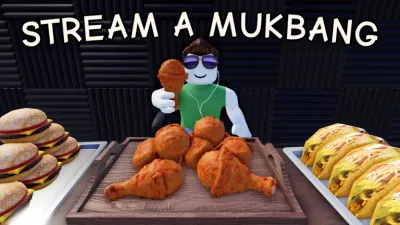
L’icône officielle ci-dessous vient de l’endpoint de miniatures Roblox. Elle confirme le jeu mais ne révèle pas la position actuelle d’un bouton.
3. Réinitialiser une couche bloquée
Si une fermeture prudente ne fonctionne pas, notez l’appareil, le serveur, le libellé visible et l’état de chargement de l’avatar. Utilisez ensuite la réinitialisation normale ou rejoignez la partie. Attendez le nouvel objectif. Une deuxième panne identique est une meilleure preuve que dix pressions rapides.
N’installez pas de « nettoyeur d’écran », d’exécuteur ou d’extension demandant un cookie Roblox. Ces outils ne réparent pas sûrement une interface servie par le serveur et ajoutent un risque au compte. Le guide du chat applique la même règle.
4. Téléphone et clavier
Lisez le message avant de fermer le clavier avec le contrôle de l’appareil. Gardez le jeu au premier plan. Si l’objectif revient mais que la table est hors cadre, recentrez la caméra au lieu de toucher la même zone. Testez dans cet ordre : chargement, fermeture du chat ou de l’inventaire, table centrée, caméra relâchée, une action, puis attente du résultat.
Pour une récompense ou un code, consultez la page des codes et gardez la date de la source. Aucun code légitime ne devrait demander un téléchargement dangereux pour rendre l’écran utilisable.
Après une mise à jour
Vérifiez le contrôle de fermeture, la sensibilité de la caméra, l’emplacement de l’objectif et la réinitialisation. Une ancienne capture n’est pas une règle permanente. Notez la date, l’appareil, le serveur et le texte exact ; le journal des mises à jour peut ainsi distinguer observation, signalement et vérification.
Si l’écran est clair mais que la table demande encore de la nourriture, utilisez la liste des plats et le guide de table. Pour le parcours initial, voyez le guide débutant. Cette page reste centrée sur la récupération de l’affichage.
Résumé
Pour nettoyer l’écran de Stream a Mukbang Roblox, arrêtez les pressions, identifiez le panneau ou l’angle de caméra, fermez une seule couche et confirmez l’objectif. Réinitialisez ou rejoignez un serveur actuel seulement après avoir noté le premier état. Ne remplacez jamais la sécurité du compte par un script ou un exécuteur.
Articles associés
guides
Les codes Stream a Mukbang ne fonctionnent pas : solutions
Les codes Stream a Mukbang ne fonctionnent pas ? Vérifiez source, saisie et serveur pour distinguer un code expiré d'un simple délai.
guides
Comment chatter dans Stream a Mukbang Roblox : réglages et solutions
Utilisez le chat texte de Stream a Mukbang sur Roblox, vérifiez la confidentialité, corrigez le chat mobile et évitez les scripts dangereux.
codes
codes Stream a Mukbang | codes Roblox actuels
codes Stream a Mukbang : codes, sources et échange sûr et des étapes à vérifier dans le jeu.
Cette page vous a-t-elle aidé ?
Merci pour votre retour !