Stream a Mukbang: controles de PC, Xbox y PlayStation
Consulta los controles oficiales de Stream a Mukbang para girar y colocar muebles, con una tabla por plataforma y pasos para detectar pulsaciones fallidas.

Preguntas frecuentes
¿Cómo se giran los muebles?
¿Qué botón sirve para colocar?
¿X de Xbox y Cruz de PlayStation hacen lo mismo?
¿Cuáles son los controles táctiles?
Los controles de Stream a Mukbang publicados para colocar muebles son: R para girar y clic izquierdo para colocar en PC; X para girar y A para colocar en Xbox; Cuadrado para girar y Cruz para colocar en PlayStation. La fuente es la descripción oficial de Roblox consultada el 8 de noviembre de 2026. Esta tabla no determina cómo comer, cobrar dinero o completar una mesa.
Si una pulsación parece no funcionar, comprueba primero la fase de la acción. Estar mirando un mueble no equivale a tener una vista previa seleccionada. Los pasos siguientes ayudan a distinguir selección, giro, colocación, foco del teclado y respuesta de la interfaz. No representan una prueba presencial con todos los mandos ni prometen un mapa táctil que el desarrollador no ha publicado.
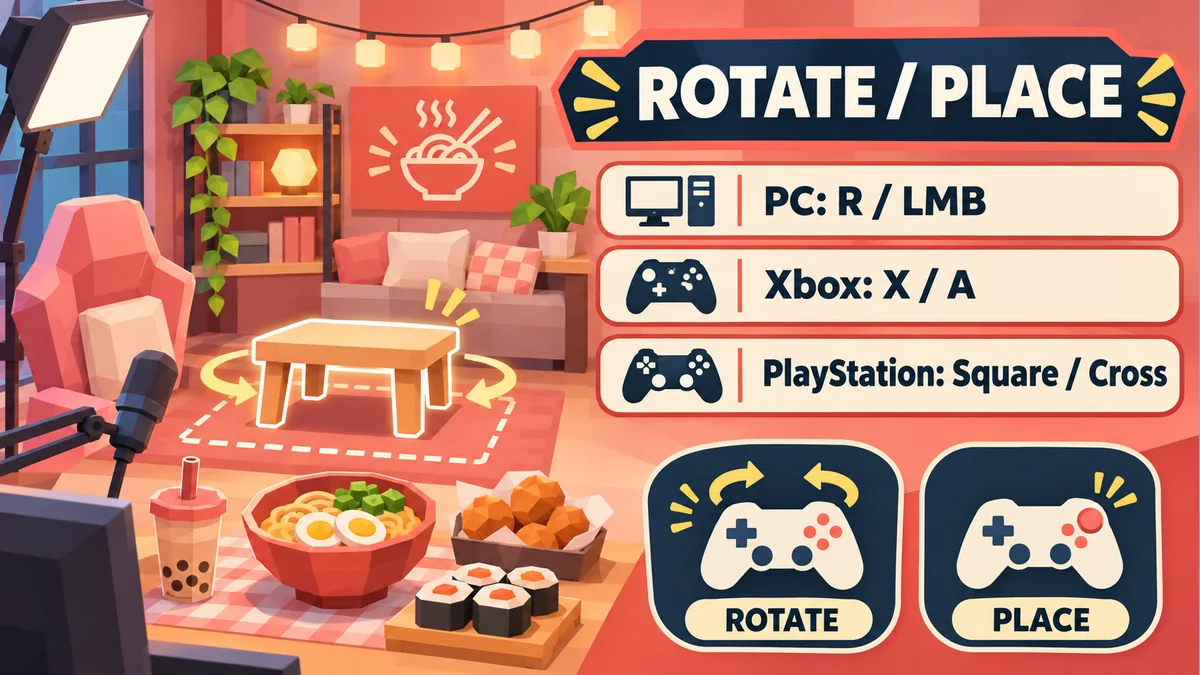
¿Qué controles de colocación publica el juego?
El desarrollador vibing games! incluye dos filas de controles en la ficha del juego. Lee siempre plataforma y botón juntos. La letra X de Xbox no es el mismo nombre que el símbolo de Cruz de PlayStation. Una instrucción informal como «pulsa X» resulta ambigua precisamente porque esos dos controles tienen funciones distintas en la tabla.
| Acción | PC | Xbox | PlayStation |
|---|---|---|---|
| Girar la vista previa seleccionada | R | X | Cuadrado (□) |
| Colocar el objeto seleccionado | Botón izquierdo del ratón | A | Cruz (×) |
La descripción no proporciona una lista completa para movimiento, cancelación, comida, retransmisión o interacción con recompensas. Para esas acciones, utiliza las instrucciones que muestre el juego actual. La misma pulsación puede no corresponder a la misma tarea en una pantalla distinta. Antes de concluir que hay un fallo, identifica qué intentas hacer y qué elemento está seleccionado.
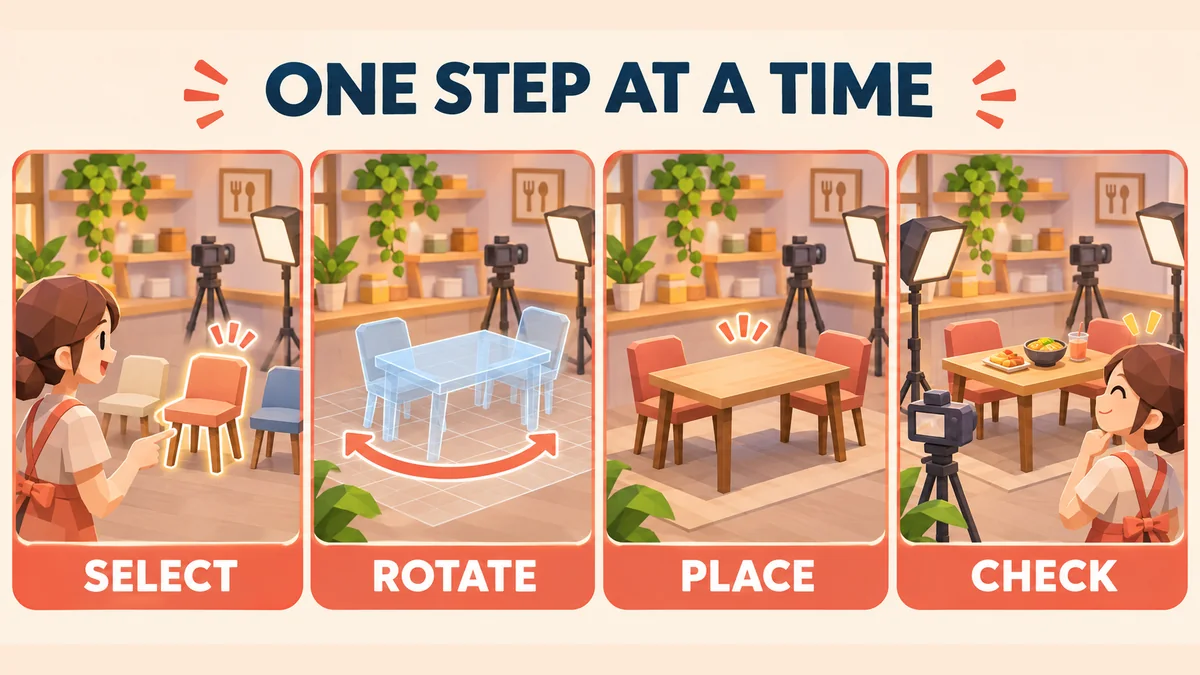
Selecciona un objeto antes de probar el giro
Abre el flujo de edición o colocación disponible en la interfaz actual y selecciona un objeto. Comprueba que aparece una vista previa manipulable. La tabla oficial no anuncia una tecla permanente capaz de girar cualquier mueble mientras caminas, escribes en el chat o navegas por otras ventanas.
Si no aparece la vista previa, investiga la selección antes del botón de giro. Lee si el objeto está disponible y si otra ventana está tapando el espacio. No supongas que un control desactivado siempre exige más dinero o una mejora determinada: la causa debe deducirse de la etiqueta que realmente ves. Una compra no es una prueba útil de un problema que todavía no has identificado.
La guía para empezar cubre el progreso general. Para comprobar controles, reduce la situación a un objeto disponible y un lugar despejado. Eso permite ver si el comando llega al modo correcto sin mezclar compras, cambios de decoración y nuevas tareas. Una prueba pequeña conserva una explicación clara cuando algo falla.
Gira una vez y observa el resultado
Pulsa una vez el comando de giro de tu plataforma, suéltalo y observa la vista previa. Una orientación diferente indica que la acción ha llegado al modo de colocación. La descripción no publica un ángulo de giro; por tanto, no es correcto afirmar que todas las pulsaciones equivalen a 90 grados ni que todos los modelos avanzan con el mismo incremento.
Un objeto simétrico puede parecer igual después de girarlo. Busca un borde o detalle reconocible antes de decidir que el botón no responde. No hace falta comprar otro objeto solo para probarlo. Si la vista previa gira pero la posición final no coincide con lo esperado, separa ambas observaciones: el giro puede funcionar y el problema restante estar en el lugar seleccionado o en la perspectiva de cámara.
Coloca una vez y comprueba el estado final
Sitúa la vista previa en el lugar deseado y pulsa una vez el comando de colocación. Observa si el objeto queda colocado o si aparece un mensaje que rechaza la posición. Una tabla de botones no describe todas las reglas del espacio; no demuestra que cualquier superficie acepte cualquier mueble ni que la ausencia de un mensaje signifique éxito.
Cuando exista rechazo, lee el texto y prueba una zona claramente despejada como comparación. Cambia solo la ubicación o solo la orientación. Encadenar pulsaciones rápidas hace difícil saber si la primera llegó al servidor o si sigues trabajando con la vista previa. Una acción seguida de una observación produce una descripción del fallo mucho más útil.
En PC: comprueba el foco del teclado y el ratón
Cierra el chat o cualquier campo de texto antes de probar R. Si aparece una letra en un cuadro, el teclado está escribiendo y no controlando la colocación. Regresa al área del juego mediante la interfaz normal, selecciona de nuevo la vista previa y repite una sola pulsación. Escribir una secuencia larga con un menú abierto no ayuda a encontrar el paso que falta.
Para el ratón, distingue un clic normal de un arrastre de cámara o una interacción con una superposición. Comprueba que el puntero está dentro del área correcta. Si utilizas una configuración de accesibilidad que cambia los clics, anótala y compara con cuidado. No instales remapeadores ni scripts automáticos por una única acción fallida: añadir otra capa de entrada dificulta el diagnóstico.
En consola: identifica el nombre real del botón
En Xbox, la referencia publicada es X para girar y A para colocar. En PlayStation, Cuadrado para girar y Cruz para colocar. Usa esos nombres completos al compartir instrucciones. Una persona que lee «X» puede interpretar otro botón según el mando que tenga delante, aunque ambas estén siguiendo de buena fe la misma frase.
Si has personalizado la distribución desde el sistema, la posición física puede enviar una acción distinta. Revisa los ajustes propios de la consola y los avisos de Roblox. La tabla es una referencia de botones predeterminados; no garantiza el comportamiento de todos los mandos externos ni de todas las configuraciones modificadas. Después de un cambio, prueba selección, giro y colocación por separado.
Móvil y comida son problemas diferentes
La ficha oficial consultada no ofrece un mapa de colocación para teléfono o tableta. Utiliza los controles táctiles visibles de la versión actual. Estabiliza la cámara, deja de arrastrar y toca una acción reconocible. La guía móvil amplía esa rutina sin inventar que R equivale a un gesto específico.
Colocar una mesa tampoco equivale a terminar la comida o recoger una recompensa. La guía para limpiar la mesa trata el objetivo y su confirmación. Si el problema aparece después de comer, volver a consultar el botón de giro no resuelve necesariamente nada. Identifica primero la fase de la sesión.
Secuencia breve para recuperar una entrada fallida
- Confirma el juego oficial y espera a que cargue la habitación.
- Cierra ventanas y campos de texto, y selecciona un objeto disponible.
- Comprueba la vista previa y pulsa una vez el giro correcto.
- Utiliza una zona despejada y coloca una sola vez.
- Guarda el mensaje de rechazo o la demora antes de cambiar otra cosa.
- Si la interfaz sigue bloqueada, vuelve a entrar una vez y repite la misma prueba.
Si persiste, registra dispositivo, mando, objeto, acción y resultado esperado. Una captura o un vídeo corto permite ver si existía vista previa. Envía esa evidencia mediante una vía enlazada por el desarrollador cuando esté disponible, sin contraseñas ni cookies. El objetivo es explicar el fallo, no intentar saltarse las reglas con un programa externo.
Artículos relacionados
guides
¿Los códigos de Stream a Mukbang no funcionan? Solución
Descubre por qué los códigos de Stream a Mukbang fallan, cómo comprobar la fuente y distinguir un código caducado de un retraso del servidor.
guides
Cómo limpiar la pantalla de Stream a Mukbang Roblox
Aprende a despejar una pantalla saturada de Stream a Mukbang Roblox, cerrar paneles atascados, recuperar la cámara y distinguir la interfaz de una misión de mesa.
guides
Cómo chatear en Stream a Mukbang Roblox: ajustes y soluciones
Aprende a usar el chat de texto de Stream a Mukbang en Roblox, revisa la privacidad, corrige problemas en móvil y evita scripts inseguros.
¿Te resultó útil?
¡Gracias por tus comentarios!