Stream a Mukbang : commandes PC, Xbox et PlayStation
Retrouvez les commandes officielles de Stream a Mukbang pour tourner et placer les meubles sur PC et consoles, puis vérifiez les entrées qui échouent.

Questions fréquentes
Comment tourner un meuble ?
Quel bouton place l'objet ?
X sur Xbox et Croix sur PlayStation sont-ils équivalents ?
Quelles sont les commandes tactiles ?
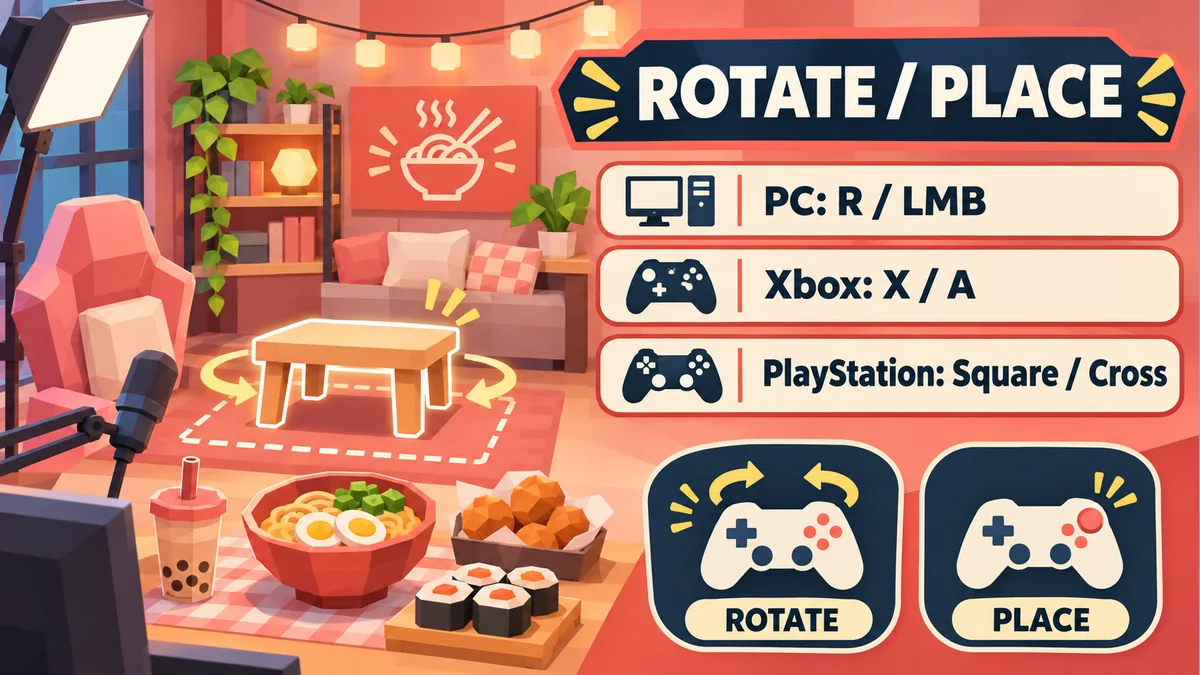
Les commandes de Stream a Mukbang publiées pour les meubles sont les suivantes : R tourne et le clic gauche place sur PC ; X tourne et A place sur Xbox ; Carré tourne et Croix place sur PlayStation. Elles proviennent de la description officielle Roblox consultée le 8 novembre 2026. Il s’agit du placement, pas d’un bouton universel pour manger, encaisser ou terminer une table.
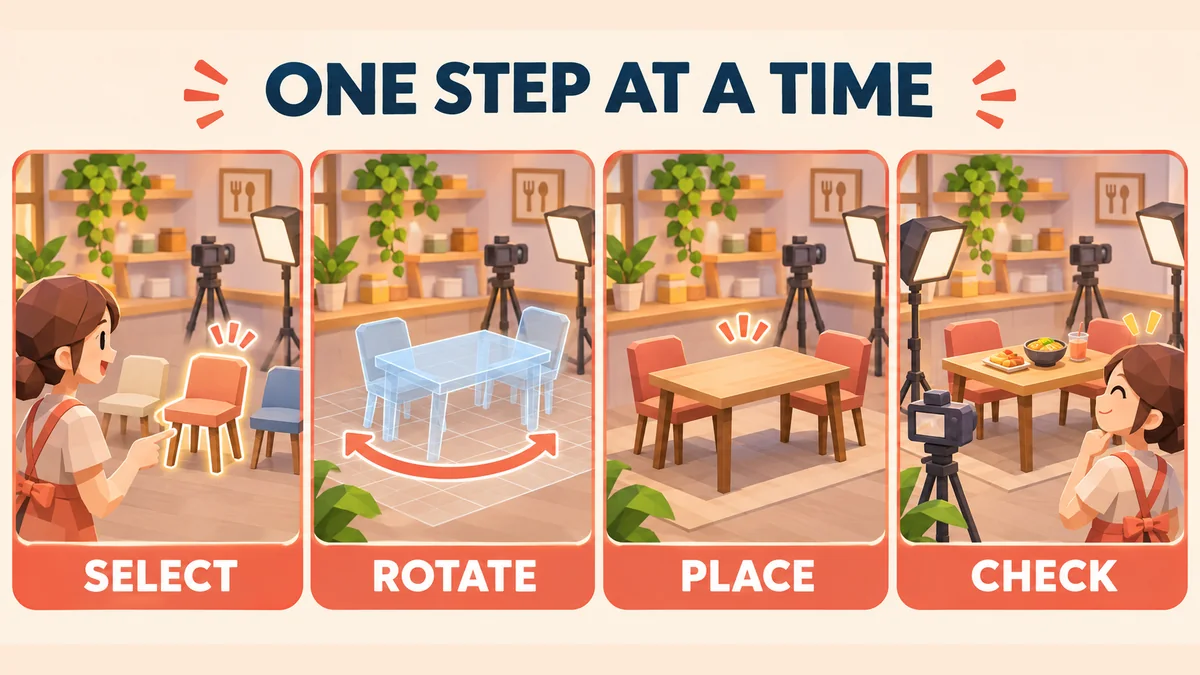
Si une pression semble ne rien faire, commencez par identifier l’étape. Regarder un meuble déjà posé n’est pas la même chose que manipuler son aperçu. La méthode ci-dessous sépare sélection, rotation, placement, focus du clavier et réponse de l’interface. Elle ne prétend pas vérifier personnellement toutes les manettes et n’invente pas de gestes mobiles absents des informations officielles.
Quelles commandes de placement le jeu publie-t-il ?
Le développeur vibing games! publie deux lignes de commandes sur la fiche du jeu. Lisez ensemble la plateforme et le bouton. La lettre X d’une manette Xbox n’est pas le même nom que le symbole Croix d’une manette PlayStation. Une consigne informelle « appuyez sur X » peut donc faire exécuter la mauvaise action.
| Action | PC | Xbox | PlayStation |
|---|---|---|---|
| Tourner l’aperçu sélectionné | R | X | Carré (□) |
| Placer l’objet sélectionné | Bouton gauche de la souris | A | Croix (×) |
La description ne fournit pas une liste complète pour se déplacer, annuler, manger, diffuser ou interagir avec une récompense. Pour ces étapes, suivez les indications du jeu actuel. Même un bouton correctement identifié peut ne pas correspondre à l’action de l’écran ouvert. Avant de diagnostiquer une panne, formulez ce que vous voulez faire et ce qui est réellement sélectionné.
Sélectionner un objet avant de tester la rotation
Ouvrez le parcours d’édition ou de placement proposé dans l’interface actuelle, puis choisissez un objet disponible. Vérifiez qu’un aperçu manipulable apparaît. Le tableau officiel ne décrit pas une touche permanente capable de tourner n’importe quel meuble pendant que vous marchez, consultez un menu ou écrivez dans le chat.
Si aucun aperçu n’apparaît, résolvez la sélection d’abord. Lisez le statut de l’objet et regardez si une autre fenêtre couvre la pièce. Ne supposez pas qu’une commande grisée exige systématiquement plus d’argent ou une amélioration précise : sa vraie cause doit venir du message affiché. Acheter au hasard ne permet pas de tester une entrée encore mal identifiée.
Le guide débutant explique la progression générale. Pour ce contrôle, limitez-vous à un objet et un endroit dégagé. Modifier toute la pièce, ouvrir plusieurs achats et poursuivre un nouvel objectif en même temps rend le résultat difficile à interpréter. Un essai réduit permet de décrire exactement ce qui fonctionne déjà.
Tourner une fois, puis observer l’aperçu
Appuyez une fois sur la commande de rotation de votre plateforme, relâchez-la puis regardez l’objet. Un changement d’orientation montre que l’entrée atteint le mode concerné. La description officielle ne donne aucun angle : ne prétendez pas que chaque pression représente forcément 90 degrés ou que tous les modèles suivent les mêmes incréments.
Un meuble symétrique peut sembler identique après rotation. Cherchez un bord ou un détail reconnaissable sans acheter un autre objet uniquement pour le test. Si l’aperçu tourne mais que la position finale paraît incorrecte, séparez les deux observations. La rotation peut fonctionner tandis que le problème restant concerne la position, la perspective ou un autre objet sélectionné.
Placer une fois et confirmer le résultat
Déplacez l’aperçu vers l’emplacement voulu et utilisez une seule fois la commande de placement. Regardez s’il devient un objet posé ou si un message explique un refus. Le tableau décrit une entrée, pas toutes les règles de construction : il ne prouve pas que n’importe quel meuble peut être placé sur n’importe quelle surface.
En cas de refus, lisez le message puis comparez avec une zone clairement dégagée. Changez seulement la position ou seulement l’orientation. Des pressions rapides et répétées empêchent de savoir si la première action a été acceptée ou si vous manipulez toujours l’aperçu. Une action suivie d’une observation fournit aussi une meilleure preuve pour le support.
Sur PC : vérifier le clavier et le pointeur
Fermez le chat et les champs de saisie avant d’essayer R. Si une lettre apparaît dans un champ, le clavier écrit au lieu de commander le meuble. Revenez normalement dans la zone du jeu, sélectionnez à nouveau l’aperçu puis recommencez avec une seule pression. Saisir une longue suite de touches dans un menu ouvert ne révèle pas l’étape manquante.
Pour la souris, distinguez un clic gauche normal d’un déplacement de caméra ou d’un clic sur une fenêtre superposée. Vérifiez la position du pointeur. Si un réglage d’accessibilité du système modifie les clics, notez-le avant une comparaison prudente. Installer un outil de remappage ou un script automatique après un seul échec ajoute des causes possibles au lieu de clarifier le problème.
Sur console : nommer clairement les boutons
La référence publiée indique X pour tourner et A pour placer sur Xbox, Carré pour tourner et Croix pour placer sur PlayStation. Utilisez ces noms complets en partageant une méthode. Le raccourci « X » peut désigner deux commandes différentes selon la manette du lecteur, même si chacun pense suivre la même instruction.
Si vous avez personnalisé les commandes dans les réglages de la console, l’emplacement physique et l’action envoyée peuvent différer. Consultez les paramètres normaux de la plateforme et les indications Roblox. Le tableau vise les boutons nommés par défaut ; il ne garantit pas toutes les manettes tierces ou configurations modifiées. Après un changement, vérifiez sélection, rotation et placement séparément.
Mobile et repas : deux autres sujets
La description utilisée ici ne publie pas de carte tactile pour téléphone ou tablette. Utilisez les commandes réellement visibles dans la version actuelle. Stabilisez la caméra, relâchez l’écran puis touchez une action identifiable. Le guide mobile développe cette précision sans faire correspondre R à un glissement ou un double toucher inventé.
Placer une table est également différent de finir un repas ou récupérer une récompense. Le guide de rangement de la table traite l’objectif et sa confirmation. Si le blocage survient après avoir mangé, le bouton de rotation n’est pas forcément pertinent. Identifiez d’abord la phase de votre session.
Une courte séquence de récupération
- Vérifiez le jeu officiel et attendez la fin du chargement.
- Fermez les menus et champs de saisie, puis choisissez un objet disponible.
- Confirmez l’aperçu et essayez une seule rotation correcte.
- Placez une fois dans un espace dégagé et observez le résultat.
- Relevez le message de refus ou le délai avant une autre modification.
- Si l’interface reste bloquée, reconnectez-vous une fois et répétez le même essai.
Si le problème continue, conservez appareil, manette, objet, action, résultat attendu et message exact. Une courte vidéo peut montrer la présence de l’aperçu au moment de la pression. Utilisez un canal d’assistance lié par le développeur lorsqu’il existe, sans mot de passe ni cookie. Le but est de rendre le problème explicable, pas de contourner les règles avec un script externe.
Articles associés
guides
Les codes Stream a Mukbang ne fonctionnent pas : solutions
Les codes Stream a Mukbang ne fonctionnent pas ? Vérifiez source, saisie et serveur pour distinguer un code expiré d'un simple délai.
guides
Nettoyer l’écran de Stream a Mukbang Roblox
Apprenez à dégager l’écran de Stream a Mukbang Roblox, fermer les panneaux bloqués, retrouver la caméra et distinguer l’interface d’un objectif de table.
guides
Comment chatter dans Stream a Mukbang Roblox : réglages et solutions
Utilisez le chat texte de Stream a Mukbang sur Roblox, vérifiez la confidentialité, corrigez le chat mobile et évitez les scripts dangereux.
Cette page vous a-t-elle aidé ?
Merci pour votre retour !