Stream a Mukbang: comandi PC, Xbox e PlayStation
Scopri i comandi ufficiali di Stream a Mukbang per ruotare e posizionare mobili su PC e console, con controlli mirati quando un input non risponde.

Domande frequenti
Come ruoto un mobile?
Quale pulsante posiziona l'oggetto?
X di Xbox e Croce di PlayStation sono equivalenti?
Quali sono i comandi touch?
I comandi di Stream a Mukbang pubblicati per i mobili sono: R ruota e clic sinistro posiziona su PC; X ruota e A posiziona su Xbox; Quadrato ruota e Croce posiziona su PlayStation. La fonte è la descrizione ufficiale Roblox consultata l’8 novembre 2026. Questi sono comandi di posizionamento, non un pulsante universale per mangiare, incassare o completare un tavolo.
Se una pressione sembra non funzionare, identifica prima la fase. Guardare un mobile già sistemato non equivale a manipolare un’anteprima selezionata. I controlli seguenti separano scelta, rotazione, posizionamento, focus della tastiera e risposta dell’interfaccia. Non dichiarano prove pratiche con ogni controller e non inventano gesti mobili che il testo ufficiale non pubblica.
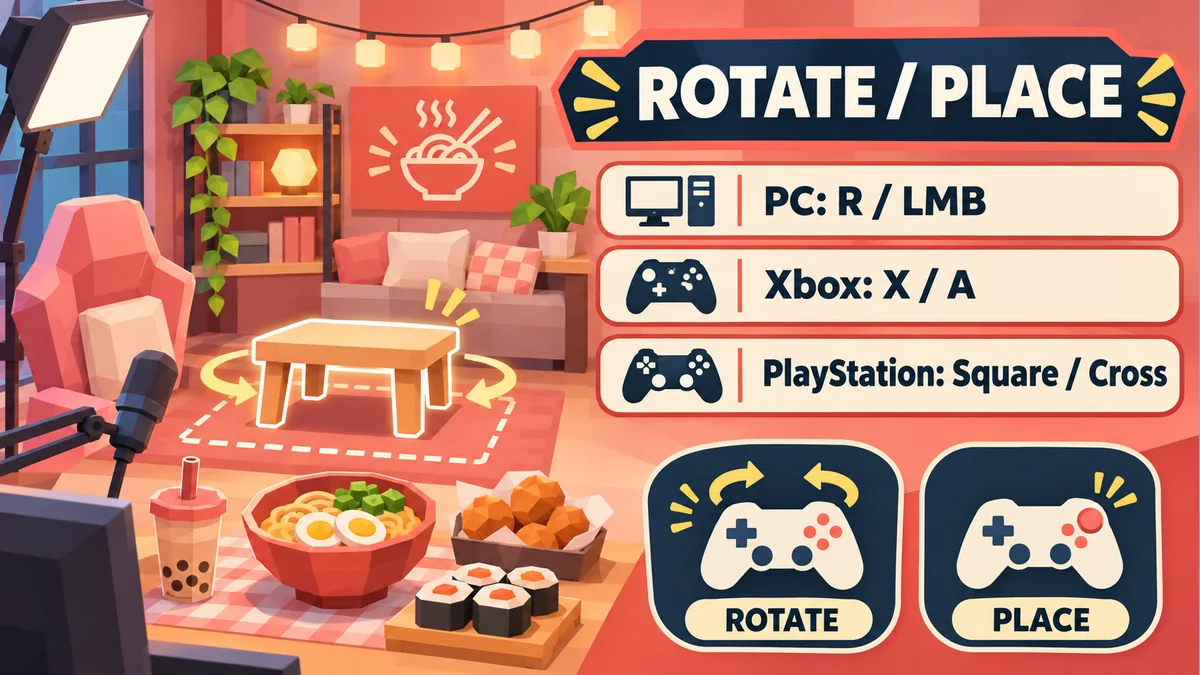
Quali comandi di posizionamento pubblica il gioco?
Lo sviluppatore vibing games! pubblica due righe di controlli nella pagina del gioco. Leggi piattaforma e pulsante insieme. La lettera X di un controller Xbox non è lo stesso nome del simbolo Croce di PlayStation. Una breve istruzione «premi X» può quindi far eseguire a due lettori azioni diverse pur seguendo apparentemente la stessa frase.
| Azione | PC | Xbox | PlayStation |
|---|---|---|---|
| Ruotare l’anteprima selezionata | R | X | Quadrato (□) |
| Posizionare l’oggetto selezionato | Pulsante sinistro del mouse | A | Croce (×) |
La descrizione non offre un elenco completo per movimento, annullamento, cibo, trasmissione o premi. Per quelle azioni usa i messaggi del gioco attuale. Anche un pulsante letto correttamente può essere il comando sbagliato per la schermata aperta. Prima di sospettare un guasto, descrivi ciò che vuoi fare e quale elemento risulta selezionato.
Seleziona un oggetto prima della rotazione
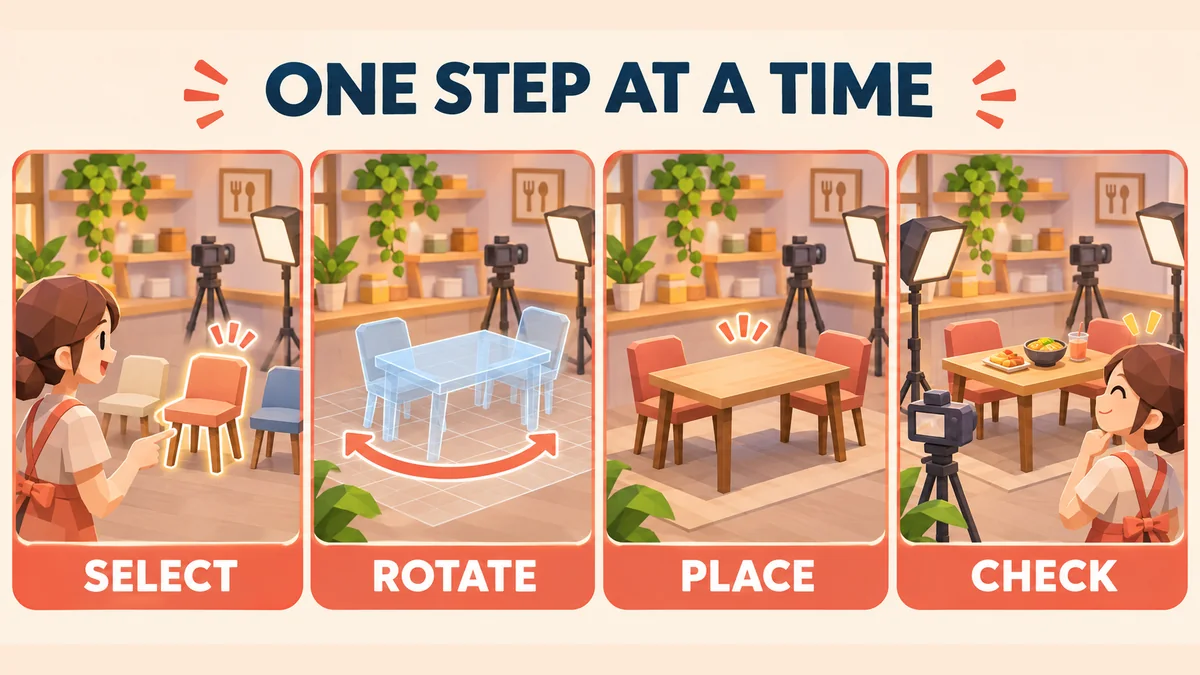
Apri il percorso di modifica o posizionamento presente nell’interfaccia attuale e scegli un oggetto disponibile. Controlla che appaia un’anteprima manipolabile. La tabella ufficiale non descrive un tasto permanente capace di ruotare qualsiasi mobile mentre cammini, consulti menu o scrivi in chat.
Se manca l’anteprima, risolvi prima la selezione. Leggi lo stato dell’oggetto e verifica che un’altra finestra non copra la stanza. Non presumere che un comando disattivato richieda sempre più denaro o un miglioramento particolare: la causa deve provenire dal testo effettivo. Comprare alla cieca non dimostra se l’input raggiunge la modalità corretta.
La guida per iniziare spiega la progressione generale. Per una verifica dei comandi bastano un oggetto utilizzabile e uno spazio libero. Acquistare più elementi, riorganizzare tutta la stanza e seguire un nuovo obiettivo mescola situazioni diverse. Un tentativo ridotto è più facile da interpretare e descrivere se serve assistenza.
Ruota una volta e osserva l’anteprima
Premi una volta il comando di rotazione della tua piattaforma, rilascialo e controlla l’orientamento. Una modifica visibile mostra che l’input ha raggiunto la modalità interessata. La descrizione ufficiale non indica un angolo: non affermare che ogni pressione equivalga sempre a 90 gradi o che tutti i modelli usino gli stessi incrementi.
Un mobile simmetrico può sembrare uguale dopo la rotazione. Cerca un bordo o un dettaglio riconoscibile, senza acquistare un altro oggetto soltanto per il test. Se l’anteprima ruota ma il risultato finale appare sbagliato, separa le due osservazioni. Il comando può funzionare mentre il problema residuo riguarda posizione, prospettiva o un oggetto diverso selezionato.
Posiziona una volta e conferma la stanza
Sposta l’anteprima nel punto desiderato e usa una sola volta il comando di posizionamento. Guarda se diventa un oggetto sistemato o se compare un messaggio di rifiuto. Una tabella di pulsanti descrive l’input, non tutte le regole di costruzione. Non prova che ogni superficie accetti ogni mobile o che l’assenza di un avviso significhi automaticamente successo.
Se il gioco rifiuta il punto, leggi il messaggio e confronta una zona chiaramente libera. Cambia soltanto posizione oppure soltanto orientamento. Pressioni rapide e ripetute rendono difficile capire se la prima azione sia stata accettata o se stai ancora muovendo l’anteprima. Un comando seguito da un’osservazione produce anche una prova migliore per l’assistenza.
Su PC: controlla focus e clic
Chiudi chat e campi di testo prima di provare R. Se compare una lettera in una casella, la tastiera sta scrivendo anziché comandare il mobile. Torna all’area di gioco con l’interfaccia normale, seleziona nuovamente l’anteprima e prova una pressione. Digitare una lunga sequenza mentre un menu è aperto aggiunge confusione senza trovare il passaggio mancante.
Per il mouse, distingui il clic normale dal trascinamento della telecamera o dall’interazione con una finestra sovrapposta. Controlla la posizione del puntatore. Se un’impostazione di accessibilità del sistema modifica il clic, annotala per un confronto prudente. Installare programmi di rimappatura o script automatici dopo un singolo errore aggiunge altre possibili cause.
Su console: usa i nomi effettivi dei pulsanti
Su Xbox la mappa pubblicata usa X per ruotare e A per posizionare. Su PlayStation usa Quadrato per ruotare e Croce per posizionare. Mantieni questi nomi completi quando aiuti un altro giocatore. L’abbreviazione X può significare un pulsante diverso in base al controller che il lettore ha davanti.
Se hai personalizzato i comandi dal sistema, posizione fisica e azione inviata possono differire. Controlla le normali impostazioni della console e gli avvisi di Roblox. La tabella fa riferimento ai nomi predefiniti, non garantisce ogni controller esterno o configurazione modificata. Dopo una variazione, prova separatamente selezione, rotazione e posizionamento.
Mobile e azioni del pasto sono argomenti diversi
La descrizione consultata non pubblica una mappa touch per telefono o tablet. Usa i controlli realmente visibili nella versione attuale. Stabilizza la telecamera, rilascia lo schermo e tocca una singola azione riconoscibile. La guida mobile approfondisce questa precisione senza associare R a uno scorrimento o doppio tocco inventato.
Posizionare un tavolo è diverso da finire il cibo o ritirare una ricompensa. La guida alla pulizia del tavolo tratta l’obiettivo e la sua conferma. Se il problema nasce dopo aver mangiato, la tabella di rotazione potrebbe non essere pertinente. Identifica prima la fase della sessione.
Breve sequenza di recupero
- Conferma il gioco ufficiale e attendi il caricamento completo.
- Chiudi menu e campi di testo, poi seleziona un oggetto disponibile.
- Controlla l’anteprima e usa una volta la rotazione corretta.
- Posiziona una volta in un’area libera di confronto.
- Salva il rifiuto o il ritardo prima di cambiare un’altra condizione.
- Se l’interfaccia resta bloccata, rientra una volta e ripeti lo stesso piccolo test.
Se continua, registra dispositivo, controller, oggetto, azione, risultato previsto e messaggio preciso. Un breve video può mostrare se l’anteprima era presente alla pressione. Usa un canale collegato dallo sviluppatore quando disponibile, senza password o cookie di sessione. Lo scopo è spiegare l’errore, non aggirare le regole con strumenti esterni.
Articoli correlati
guides
I codici di Stream a Mukbang non funzionano? Soluzioni
Scopri perché i codici di Stream a Mukbang non funzionano e come controllare fonte, testo, server e campo di riscatto per distinguere errore, scadenza e ritardo.
guides
Come pulire lo schermo di Stream a Mukbang Roblox
Scopri come liberare lo schermo di Stream a Mukbang Roblox, chiudere pannelli bloccati, recuperare la telecamera e distinguere l’interfaccia dal tavolo.
guides
Come chattare in Stream a Mukbang Roblox: impostazioni e soluzioni
Usa la chat testuale di Stream a Mukbang su Roblox, controlla la privacy, risolvi i problemi sul cellulare ed evita script rischiosi.
È stato utile?
Grazie per il feedback!